「DJI Avata 360」は、機体の周囲360°を撮影し、飛行後に画角を決めることができる空撮ドローンだ。画角を設定する「リフレーミング」によって、直線的に飛ばして撮影した映像から、パンやロール、後方を振り返るようなカメラワークを作り出せる。撮影時のカメラ操作を減らせる一方、通常の空撮とは飛ばし方や編集の考え方が異なり、スティッチングやレンズの取り扱いにも注意が必要となる。本稿では、二本松城跡で撮影した映像をもとに、DJI Avata 360の撮影方法、360°空撮の特徴、DJI Studioを使った編集の基本を紹介する。
ドローンの初心者にとっては、撮影時に機体の進行方向とカメラの向きを細かく調整する負担は大きく、事故につながる例も少なくない。DJI Avata 360であれば撮影は気にせず、飛行だけに専念することができる。また、既存の空撮ユーザーにとっても、FPV撮影の敷居を下げ、高難度な操縦を思わせるロールやパンなどの表現を、編集によって取り入れられるという特徴がある。
二本松城跡で試す「飛行後に画角を決める」空撮
撮影設定:8K/60fps、D-Log M、カメラ設定はオート。
編集はDJI Studioで“カラー復元”を行い、リフレーミングと編集を実施。書き出した後、Adobe Premiere Proで微調整を行った。
まずは福島県の日本100名城の一つである二本松城跡を、DJI Avata 360で撮影したのでサンプル映像を見てほしい。実際の飛行操作は、基本的に機体を前進させているだけである。1カット目(開始から8秒)では、城門の外から櫓の屋根付近へ向けて、上昇しながら前進している。映像上では、櫓の屋根を中心に画角が回転するように編集している。10秒付近からの2カット目は、正面右側から櫓へ向かって前進しているが、映像では後退しているように見せている。16秒からの3カット目では、正面左側の石垣の外側を城門方向へ前進し、横移動しているような画角にした。24秒からの4カット目では、城門の外から直進しながら上昇し、横向きの画角から後方へ振り返るようにリフレーミングしている。そして、59秒からの5カット目は、頂上にある本丸跡の奥へ向かって前進しながら、真下から後方へ画角を移動させた。
映像は空撮を意識した機体操縦・カメラワークを行っているように見えるが、撮影時に筆者が行ったのは、機体を直線的に飛行させる操作が中心であり、後退飛行や複雑な旋回は行っていない。ドローンパイロットとしては物足りないくらいだが、それでも撮影後に画角を変えることで、後から動きをつけたり、違うアングルからの映像を作り出すことができるのだ。
操縦者にとっては物足りないほど単純な飛行であっても、編集次第で多彩な映像表現につなげられる。ここに、360°空撮ドローンならではの特徴がある。
「Avata 360」による8K 360°撮影の利点とスティッチングの注意点
DJI Avata 360の大きな特徴は、周囲360°を8Kで記録できることだ。撮影後に画角を選べるため、撮影時にはカメラの向きを細かく調整する必要がない。1つの動画クリップから、正面、側面、後方、下方など、異なる画角の映像を作ることもできる。
上の映像は、冒頭のサンプル映像にある4カット目の元映像だ。実際の飛行は直進を中心とした単純なものだが、リフレーミングによって複数のカットを作りだせることが分かるだろう。24秒からの後半では、画角を90°変更した右側、左側、下方の画角を同時に表示している。特定の方向だけを切り出すだけでなく、右側から後方へ向きを変えるなど、映像の途中で画角を動かすことも可能なのだ。
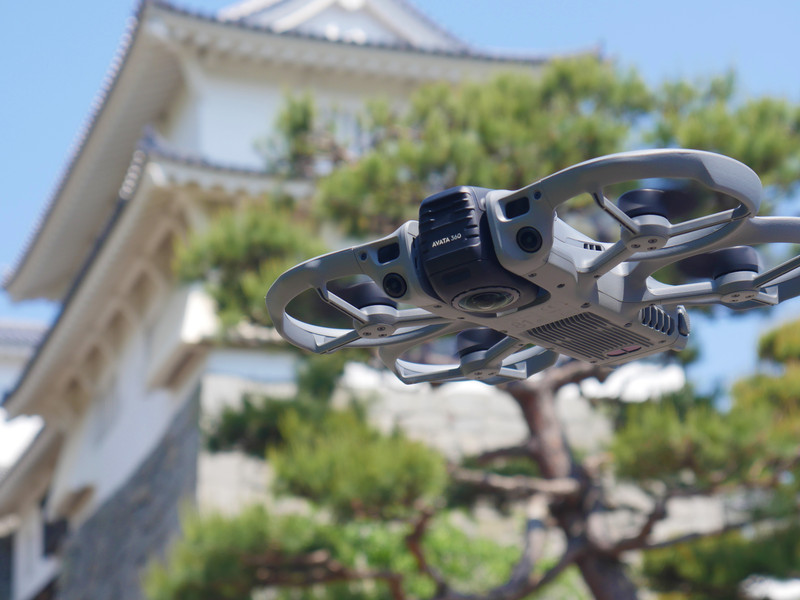
DJI Avata 360は、機体前方にあるメインカメラユニットに1インチ相当のセンサーを積んだ画角200°の魚眼カメラが上下に計2つ搭載されている。2つのレンズで撮影した映像をリアルタイムで合成(スティッチング)することで、360°全景映像を作り出している。DJIの空撮機では、「DJI Air 3S」や「DJI Mini 5 Pro」が同等の1インチセンサーを搭載している。DJI Avata 360を含むこれらは、10億色以上記録できる10bit D-Log Mにも対応しているため、明暗差の大きなシーンでも白飛びや黒つぶれしにくいコントラストの高い映像を撮影することもできる。
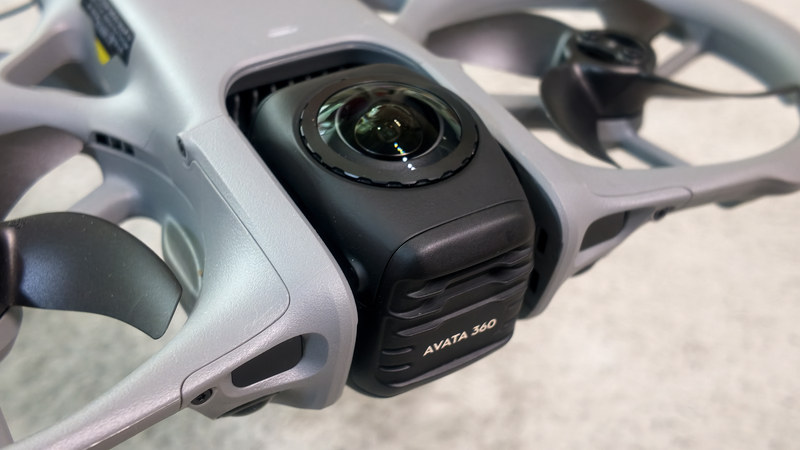
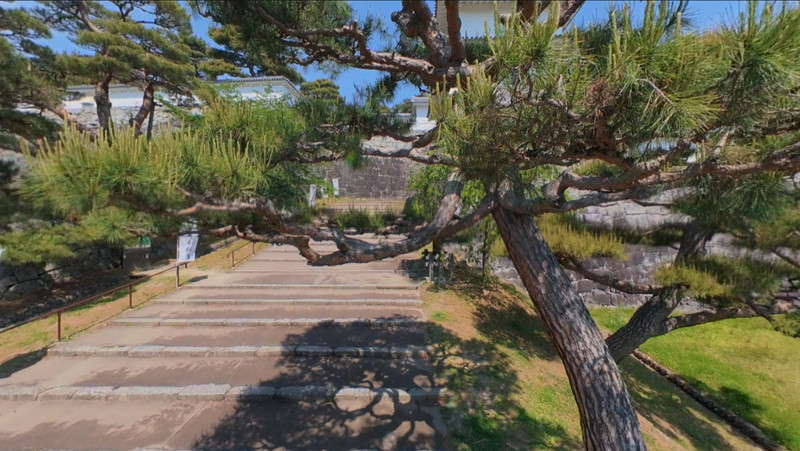
一方、2つのレンズの映像をつなぎ合わせるスティッチングでは、接合部分にゆがみやぼけが生じてしまう。DJI Avata 360は、最新の技術によって最小限に抑えられているが、レンズに被写体が近づくほど不自然さや接合部分が目立ちやすくなる。こうした特性を理解したうえで、被写体との距離や飛行経路を決めることが重要になる。近距離の被写体を撮影する場合は、スティッチングの境界線を意識しながら飛行方向や画角を工夫することがポイントだ。
Avata 360で空撮を楽しむコツ、複雑に飛ばさず「編集素材」を撮影
DJI Avata 360のような360°撮影ドローンでは、通常の空撮ドローンとは異なる考え方で飛行させた方が編集しやすい。360°撮影はリフレーミングを前提としているため、機体を複雑に動かしすぎないことがポイントになる。後で編集するときに動きをつけようとしても、映像自体が動いてしまってすこぶる編集が面倒になってしまう。後からカメラワークを加えるのであれば、前進、後退、横移動など、飛行自体はなるべく単純にし、編集用の素材を撮影する意識で飛ばすと良いだろう。ただし、上昇や下降による高度変化には注意が必要だ。画角の方向や回転は編集で自由に切り出すことができるが、機体の実際の移動経路や高度までは編集でどうにかなるものではない。
例えば、サンプル映像の4カット目では、機体を前進させながら上昇させているため、城壁を越えていくような高低差のあるカットになった。最初から城壁より高い位置を水平飛行していた場合、同じような画角に設定しても、映像から受ける印象は異なっていただろう。
次に、動画クリップの長さについては、数秒ごとに細かく撮影するよりも、数十秒程度の長回しで撮影した方が、筆者は編集しやすいと感じた。リフレーミングでは、画角の移動を見せるだけでも数秒を必要とする。長めに撮影しておけば、1つのクリップの中で複数のカメラワークを試したり、必要な部分だけを切り出したりできるため、編集の幅が広がるのだ。通常の空撮では不要な部分になりやすい映像も、360°撮影では編集素材として活用できる可能性があり、通常の空撮用ドローンで撮影するときとは違う、360°全景ドローンならではの空撮方法といえるだろう。
機体下部に突出した魚眼レンズの取り扱いに注意
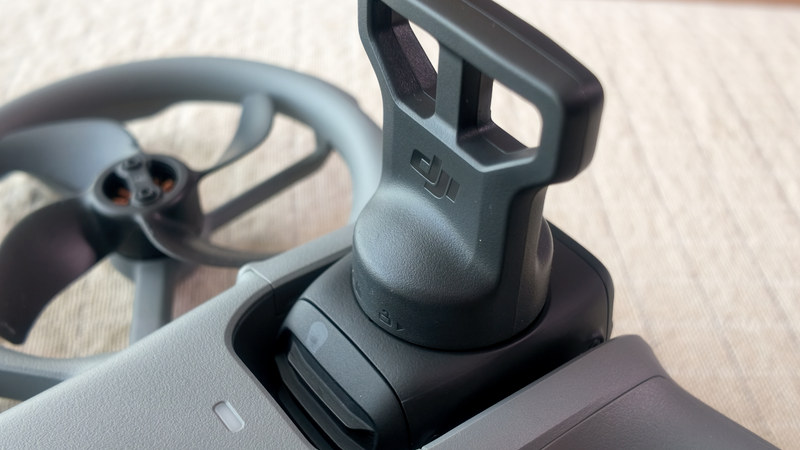
撮影時にもう一つ注意したいのが、メインカメラのレンズの取り扱いだ。DJI Avata 360は、機体を使用していないときにカメラユニットが前方と後方を向くように保持できるが、扱い方によっては保持されずに位置がずれることがある。カメラユニットの位置がずれた状態で機体を地面に置くと、下側に張り出したレンズが地面に接触する可能性がある。草や小石がある場所では、カメラユニットが所定の位置にあってもレンズに触れるおそれがあるため、離着陸時にはランディングパッドを必ず使用した方がよいだろう。
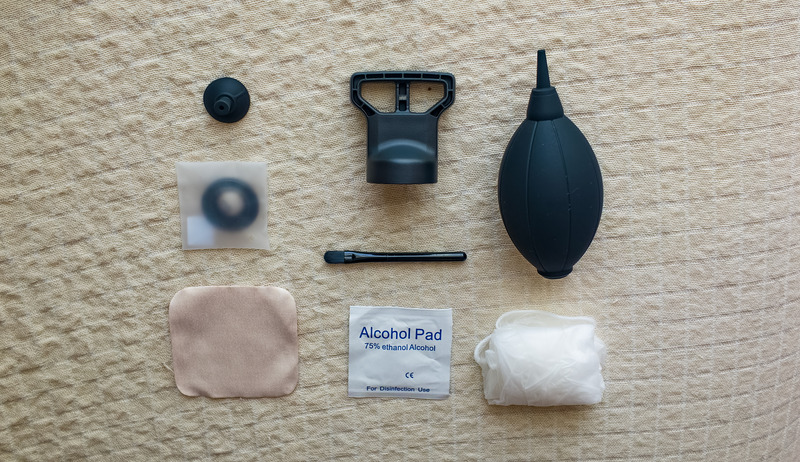
しかし、細心の注意を払っていてもレンズ表面に傷が付いてしまうことがある。そんな場合に備え、DJIはレンズの前面部を交換できる「DJI Avata 360 交換レンズキット(工具付き)」をユーザー向けに販売している。
交換手順はチュートリアルに紹介されている。ほこりの侵入やレンズの取り付け角度に注意する必要があるものの、交換作業はとても簡単なので安心してほしい。
DJI StudioとDJI Flyでリフレーミング
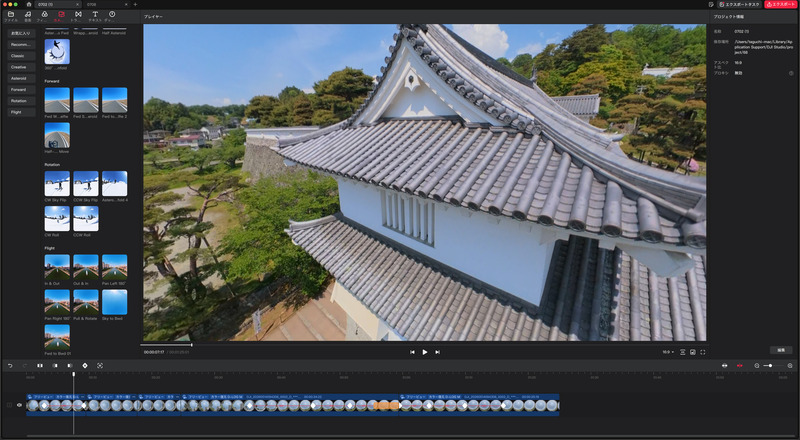
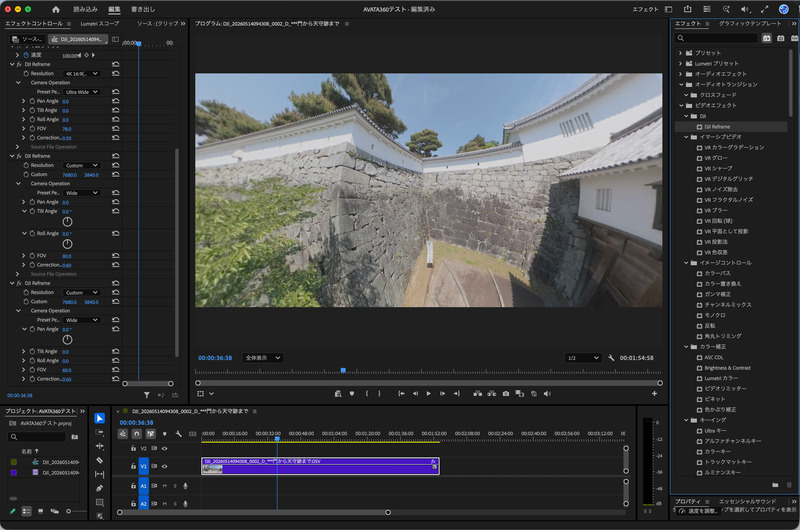
DJI Avata 360で撮影した映像は、PCのほか、スマートフォンやタブレットでも編集できる。PCでは、DJIの編集ソフト「DJI Studio」を利用できる。また、Adobe Premiere ProとDaVinci Resolve向けには、360°映像のリフレーミングに対応する「DJI Reframe」プラグインも提供されている。筆者はAdobe Premiere ProにDJI Reframeを導入して編集を試したが、リフレーミングに限れば、プレビュー画面を直接操作できるDJI Studioの方が直感的で編集しやすい印象だった。
スマートフォンやタブレットでは、ドローンの操縦に使用する「DJI Fly」アプリで映像編集が行える。DJI Flyでは端末の向きと画角が連動して動き、そのままフレーミング機能が可能な「フリーフレーミング」の機能があり、DJI Studio以上に直感的な編集が可能になっている。
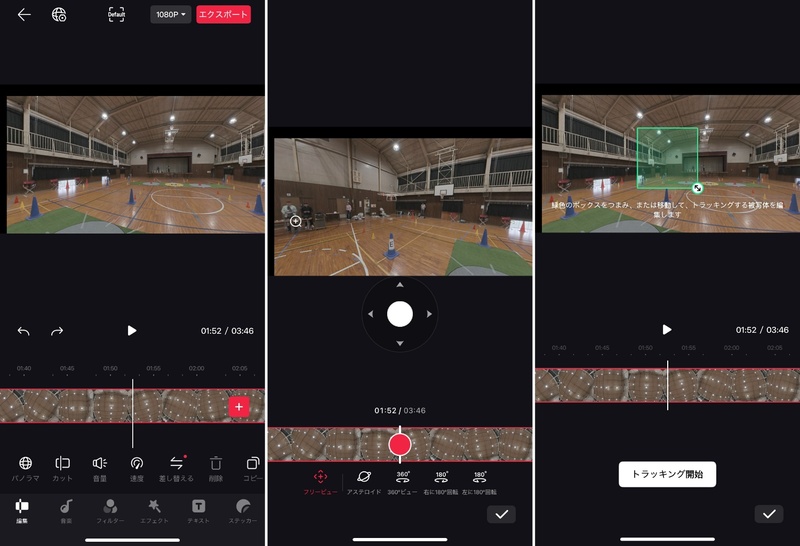
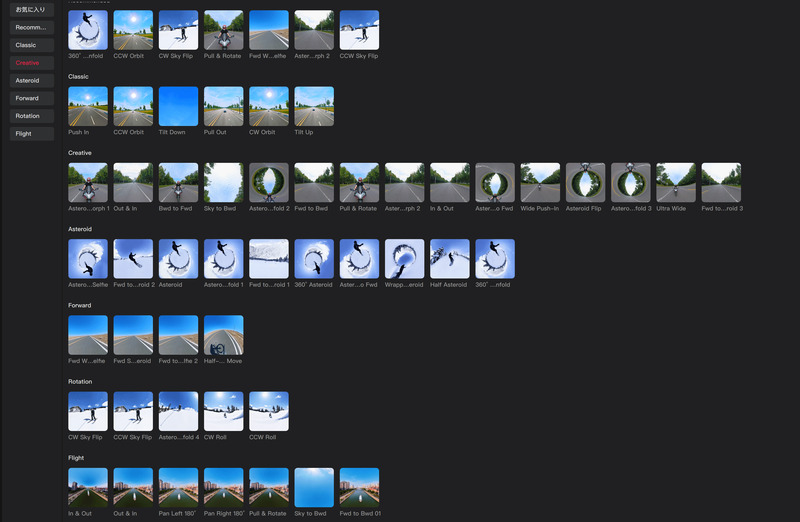
また、DJI StudioとDJI Flyには、あらかじめ用意されたカメラワークを適用する機能「ワンタップリフレーミング」や、映像の色調を調整するカラーフィルター機能も搭載されている。D-Log Mで撮影したグレイッシュな色調を、標準的なRec.709の色調へ戻すためのLUTをすぐに適用できるなど、その簡単さには驚かされる。360°映像の編集は、初めは画角の考え方に戸惑うかもしれない。ただし、基本的な操作を覚えれば、通常の動画編集と同じように扱えるようになる。