編集基本のテクニック “キーフレームで画角と動きを設定”
ここからは、PC版のDJI Studioを使った基本的な編集手順を紹介しよう。DJI Flyでも基本的な考え方は同じだ。端末を動かしながら簡易的に画角を決めたい場合はDJI Fly、画角や動きのタイミングを細かく調整したい場合はDJI Studioというように、目的に応じて使い分けると良い。
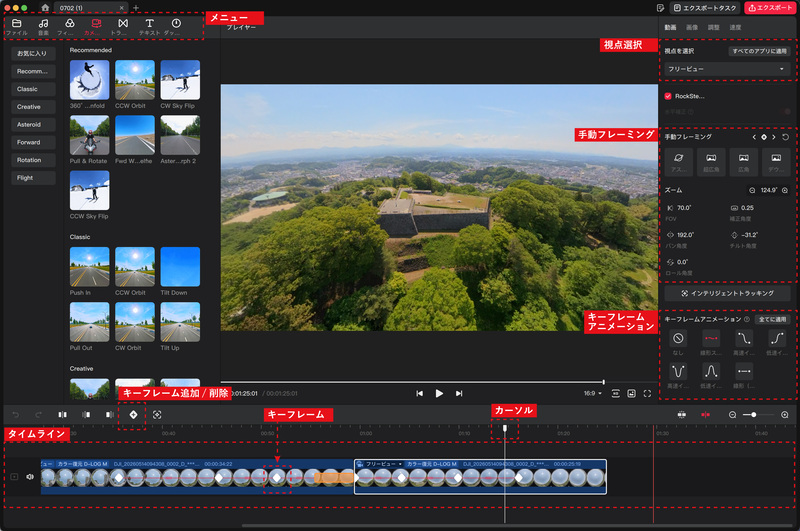
ここでは、前進のみで撮影した映像に画角の動きを加える工程を見ていく。基本的な作業は、次の3つの工程だ。慣れてしまえば意外と簡単にできるはずだ。
360°映像の基本的な編集手順
1. キーフレームを設定する
2. 画角に動きを付ける
3. 動きの速度を微調整する
1. キーフレームを設定する
編集を始める前に、画面右上の「視点を選択」から「フリービュー」を選択する。DJI Studioには、飛行中に操縦画面へ表示されていた画角を再現する「カメラビュー」、画角を自由に調整する「フリービュー」、機体の前方に画角を固定する「方向ロック」の3つがある。
リフレーミングで画角を自由に動かす場合は、フリービューを選択する。なお、フリービュー以外では画角の動きを設定してもそのあとにそれぞれの視点に戻ってしまうので注意してほしい。
360°映像の編集では、画角変化の開始点と終了点に「キーフレーム」を設定する。ここでは、城門へ向かって前進する映像に、画面が360°回転するロール表現を加える。この回転を例にキーフレームの設定方法を解説していく。
まず、回転を始めたい6秒付近にタイムラインのカーソルを合わせ、画面左下の「キーフレームを追加」ボタン(◇)をクリックする。すると、タイムライン上にひし形のマーク「◇」が追加され、ここが画角変化の開始点になる。
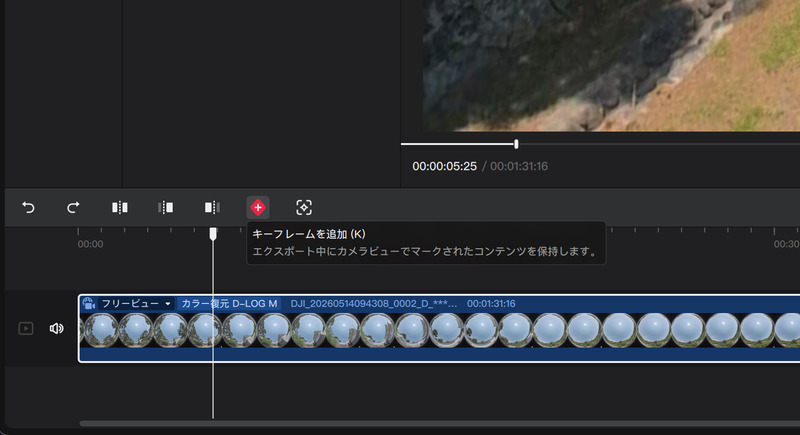
次に、回転を終えたい10秒付近へカーソルを移動し、もう一度キーフレームを追加する。これで、開始点と終了点が決まり、画角を変化させる区間が決まった。
2. 画角に動きを付ける
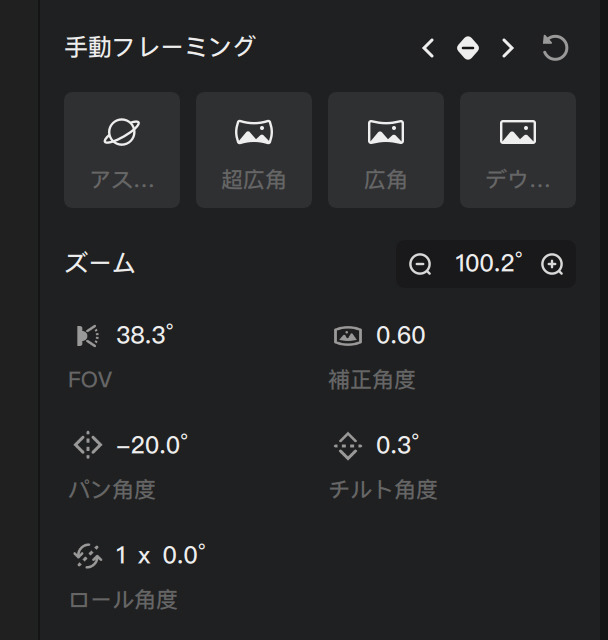
画角の動きは、終了点側のキーフレームに設定する。回転を終了させたい位置のキーフレームを選択し、画面右側の「手動フレーミング」(画角を変化させる設定パネル)でロール角度を360°に設定する。すると、開始点のキーフレームから回転が始まり、終了点で1回転する動きになる。同じ方法で、視野角(FOV)、パン、チルト(カメラの横方向の動きや縦方向の動き)、ロールなどを設定できる。それに加え、プレビュー画面をマウスでドラッグして向きを変えたり、スクロールホイールで画角を調整したりすることも可能なので色々試してみよう。数値で同じ動きを再現したい場合は設定パネルを使用し、映像を見ながら感覚的に調整したい場合はプレビュー画面を直接操作すると良い。
3. 動きの速度を微調整する
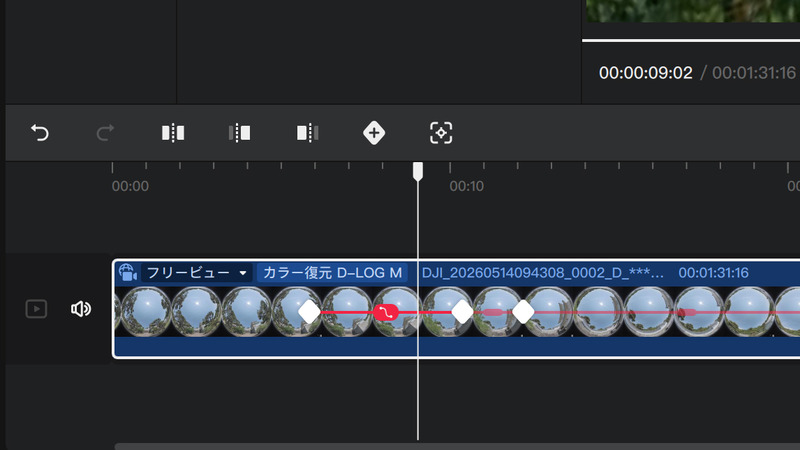
キーフレーム間の動きを初期設定のまま再生すると、画角が一定の速度で動き、機械的でチープな印象になりやすい。動き始め・中間・終了時の速度に変化を付けることで、より自然なカメラワークに調整でき、映像の品質を上げることができる。速度変化の設定は、キーフレーム間に表示された線を選択し、画面右側の「キーフレームアニメーション」で速度変化を設定する。今回の回転では、動き始めを速くし、1回転の終了に近づくにつれて速度を落とす設定とした。回転が徐々に収まるため、一定速度で動かす場合よりも映像に躍動感を出すことができる。そこで、「高速イン&低速アウト」を設定した。
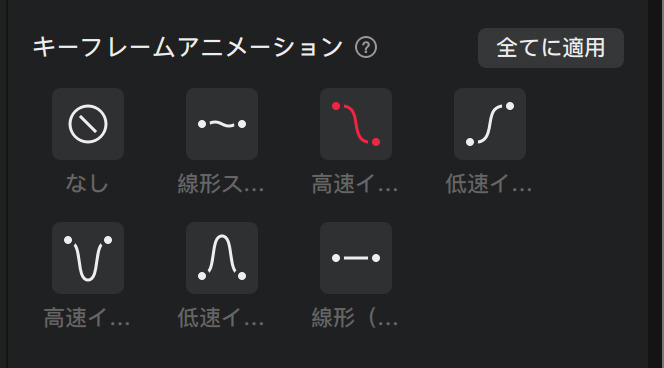
DJI Studioでは、キーフレームを追加し、画角の動きを設定した後、速度を調整するという流れで編集を進める。編集した映像は、画面右上の「エクスポート」から動画ファイル(MP4ファイル)として書き出せる。動画クリップ単体で書き出して普段使用している編集ソフトで再編集することも、DJI Studio内で色調整や音楽の挿入まで行い、完成動画として出力することも可能だ。
編集応用テクニック “トラッキングとテンプレートで編集を効率化”
ここまでDJI Studioにおける手動編集の基本を紹介してきたが、このソフトには手動でキーフレームを設定する方法に加え、半自動的に編集作業を行う便利な機能も備わっている。これらも活用すると編集作業が非常に楽になり、初心者でも簡単に映像編集を楽しむことができる。
インテリジェントトラッキング
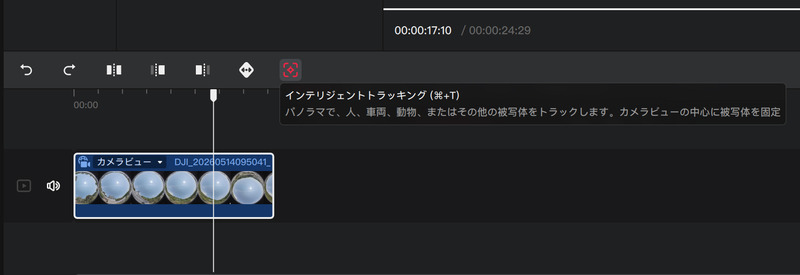
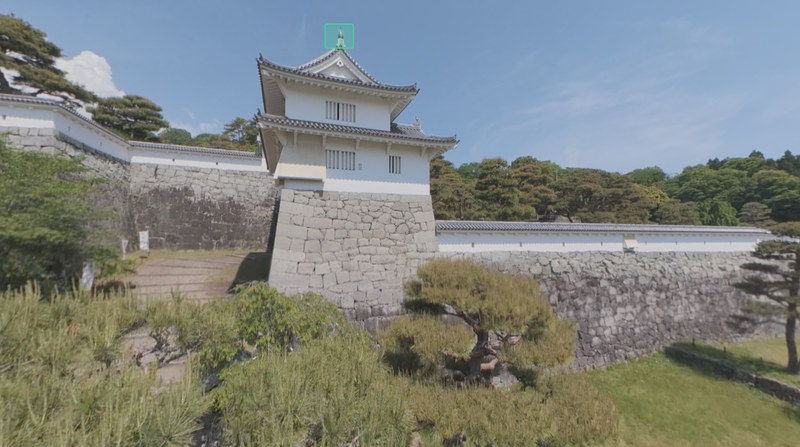
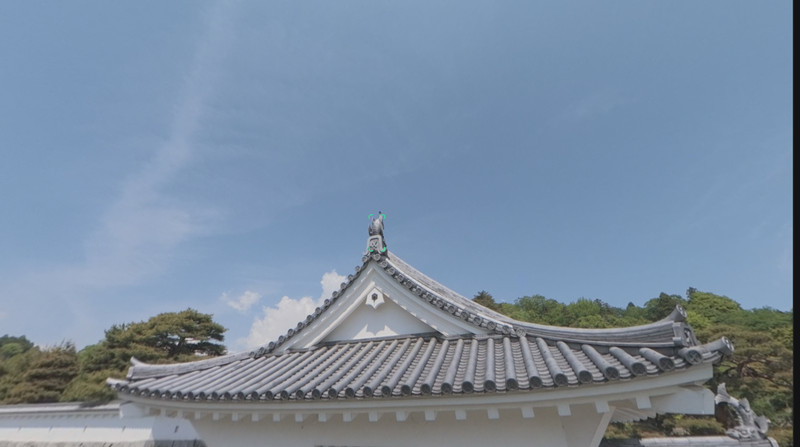
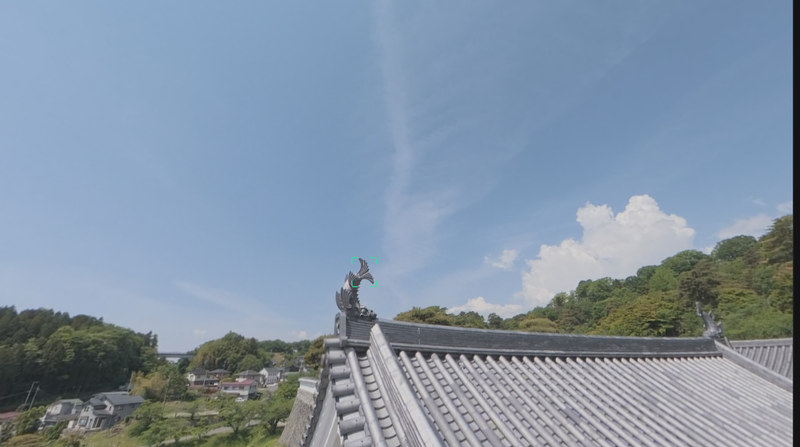
その中のひとつがインテリジェントトラッキングだ。これは、画面上で指定した被写体を映像の動きに合わせて追跡する機能だ。画面左下のインテリジェントトラッキングボタンを選択し、追跡したい被写体を囲む。すると、DJI Studioが映像を解析し、画面の動きに合わせて被写体を画面内に収めるように自動で調整してくれる。長いカットで特定の建物や物体を追い続けたい場合は、複数のキーフレームを手動で設定する作業を減らすことができ、作業効率が向上する。
ワンタップリフレーミング
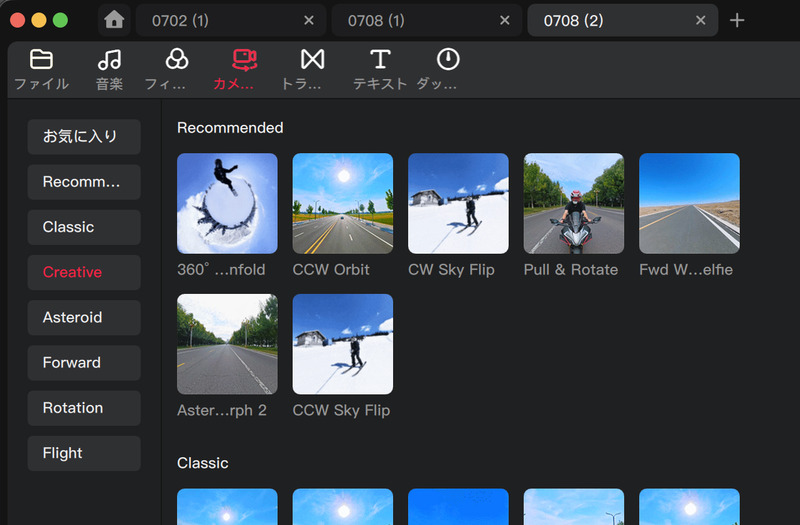
画面左上のメニューから「カメラワーク」を選択すると、ワンタップリフレーミングの機能を利用できる。これは、あらかじめ用意されたカメラワーク(画角の動き)をタイムライン上の動画クリップに適用することで、画角の動きを自動的に設定できる機能だ。キーフレームの追加と設定が面倒な場合はこの機能を使って編集するのが手っ取り早いだろう。
新しいジャンルの空撮ドローン、360°の適性と弱点
シンプルな操縦で表現豊かな編集ができるDJI Avata 360は、単純な飛行で撮影した映像から、多彩なカメラワークを作り出せるドローンだ。通常の空撮機を扱っている人からすると少し慣れが必要だが、逆に言えば慣れてしまうと通常の空撮機ではできなかった表現や操縦の難易度を下げることができ、使い方次第ではかなり強力なツールになると感じた。
特に、FPV機を使っていない空撮ユーザーにとっては、アクロバティックなロール(横方向の回転)やフリップ(宙返り)を手軽に表現できるAvata 360 / DJI Studioの編集機能はとても魅力的だ。筆者としても、飛行経路を乱すことなくパン(画角を左右に回転させる)できたり(Mavic等で同じことをしようとすると機体ごと回転させる必要があるため飛行進路が乱れることが多い)、複雑なカメラワークも編集で思いのままにできたりするところがとても便利に感じた。
一方、映像をチェックしていると、ところどころにレンズフレア(太陽光の反射等)が出てしまうことや、NDフィルターがないために晴天下ではシャッタースピードを速めに設定する必要がある(画面が明るくなりすぎないようにする)など、メイン空撮ドローンとしては使いにくいところも多々存在することも事実だ。そういった点を考えると、2機目のアクセント用空撮ドローン、またはSNS用のインパクトがある空撮映像を撮影するドローン…という位置づけになるのではないだろうか。
いずれにせよ、新しい空撮ドローンのジャンルとしてとても魅力的であることは間違いないので、まだ入手していない方はぜひ検討してみてほしい。