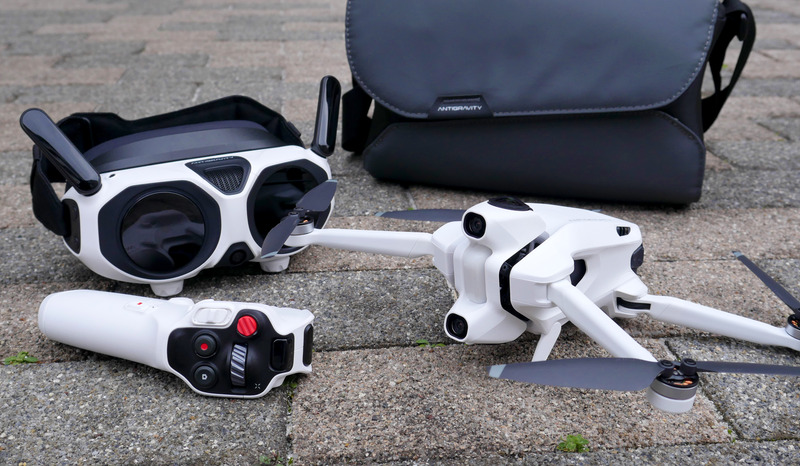
360°全景撮影ドローン「Antigravity A1」が登場し、空撮のワークフローに大きな変化をもたらしている。従来のように飛行中に構図を決定するのではなく、まず全方位を記録し、編集段階で画角や演出を設計するというアプローチが特徴だ。この手法により、従来は高度な操縦技術を要した映像表現の再現性が大幅に向上している。
本稿では、まだ360°全景撮影映像を撮影・編集したことがない読者に向けて、基本構造から編集プロセスまでを整理して解説する。これまでの空撮の撮り方・考え方をガラッと変える必要があるので、アタマの中を一度まっさらにして読んでほしい。
一度の飛行で無限のカットを生む、360°全景撮影ドローンの特徴
従来の空撮では、飛行経路や機体姿勢を精密に制御することで映像を成立させていた。一方で360°撮影では、飛行中の操作精度よりも「素材としての記録」が重視される。1回の飛行で全方位の映像を取得できるため、後編集によって複数のカットを生成できる点が最大の特徴である。
私が本稿用に撮影した映像では、FPVのような臨場感のあるアクロバティックなカットをはじめ、被写体を画角から外さない高速なパン、さらにはリトルプラネットやラビットホールといった360°映像特有の視覚効果などが確認できる。これらは、ほぼ直線的に飛行した映像をもとに、後編集によって生成されたものである。
360°全景撮影ドローンによる映像の特徴は、以下の通り整理できる。
- 1回の飛行(撮影)から複数のカットを切り出せる
- 単純な直線飛行でも、後編集でアクロバティックな動きを付加できる
- 動く被写体をロックし、常に画角内に収めることが可能
- リトルプラネットやラビットホールなどの特殊表現を生成できる
これらの表現を機体の動きではなく編集工程で実現できる点が、従来の空撮との本質的な違いとなる。
カメラは上下に2つ──360°撮影の仕組みを理解する
では、360°全景撮影ドローンはどのような仕組みで撮影を行っているのか。この構造を理解することで、360°全景撮影に対する認識を整理することができる。
基本的に撮影は、機体の上下に配置された180°カメラによって行われる。上方180°および下方180°で取得した映像をリアルタイムで合成(スティッチング)することで、360°全景映像が生成される仕組みだ。機体を挟むようにカメラが配置されているため、通常の撮影においてドローン本体が映像に映り込むことはない。
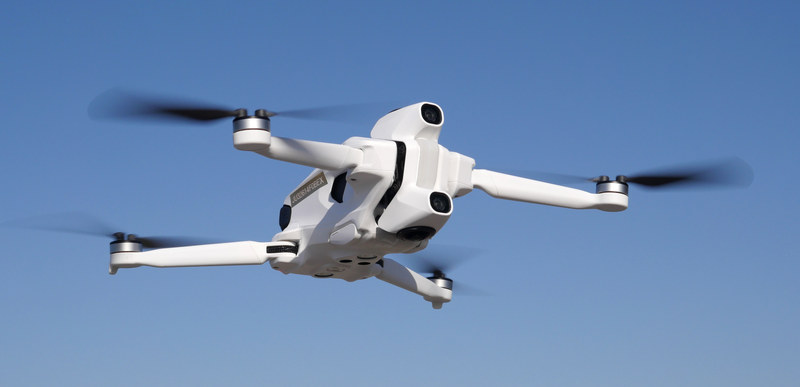
このような構造により、機体を直線的に飛行させるだけで、上下前後左右すべての方向を同時に撮影することが可能となる(厳密には方向の区切りは存在しない)。16:9などの一般的な画角で映像として使用する場合には、360°映像の中から必要な部分を切り出す「リフレーミング」を行う。そのため、同一時間に撮影された素材から複数の異なるカットを生成することも可能である。
また、最終的な映像生成においては、画角の設定に加えて“動き”を付加することができる。このため、撮影時にアクロバティックな飛行や被写体に合わせた複雑なカメラワークを行う必要はない。基本的には安定した飛行によって360°全景映像を取得し、編集用素材として収録するという発想で空撮を行うことになる。
編集が主役になる時代──360°全景空撮映像を編集してみよう
360°映像編集ソフト「Antigravity Studio」
撮影した360°全景映像は、専用ソフト「Antigravity Studio」を用いて編集する。スマートフォン向けアプリやAI編集機能も提供されているが、今回はPCでの編集を前提として解説する。
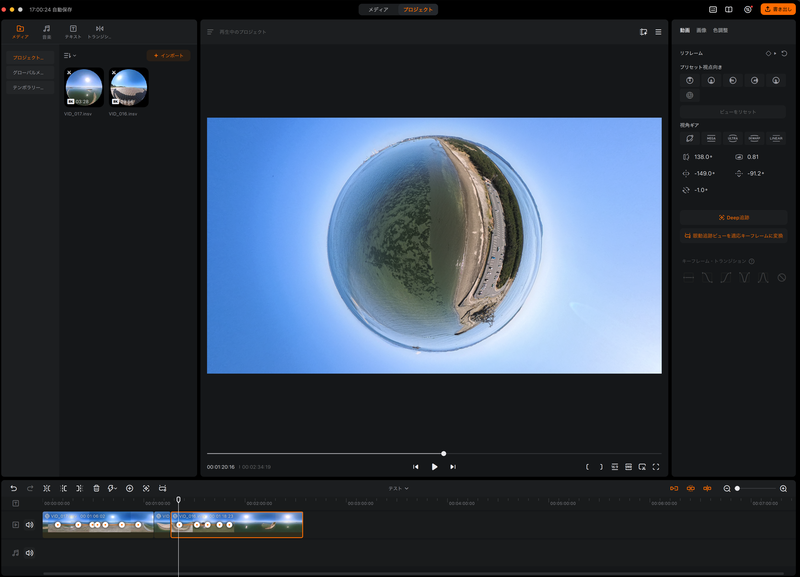
同ソフトは、リフレーミングやカメラワークの設定に加え、テキスト挿入や音楽追加など、一般的な編集機能も備えている。高度な編集を行わない場合は、本ソフトのみで制作を完結させることも可能だ。
キーフレームによる画角制御
360°映像編集において重要となるのが「キーフレーム」という考え方だ。特定の時点(キーフレーム)に画角、視野角、ロール角などの設定値を記録し、その間を補間することで、時間経過に応じた滑らかな画面変化を生成する機能だ。
例えば、動画の20秒地点にキーフレームを設定し、画角を後方に指定すると、その手前(17秒くらい)から自動的に画面が横方向に移動し、20秒時点で後方を向いた映像となる。このように、時間(フレーム)と画角を紐づけて設定することで、映像の動きを構築していくのが基本的な編集作業となる。この機能により、撮影時にカメラの向きを細かく調整する必要はなくなる。

ロールの設定
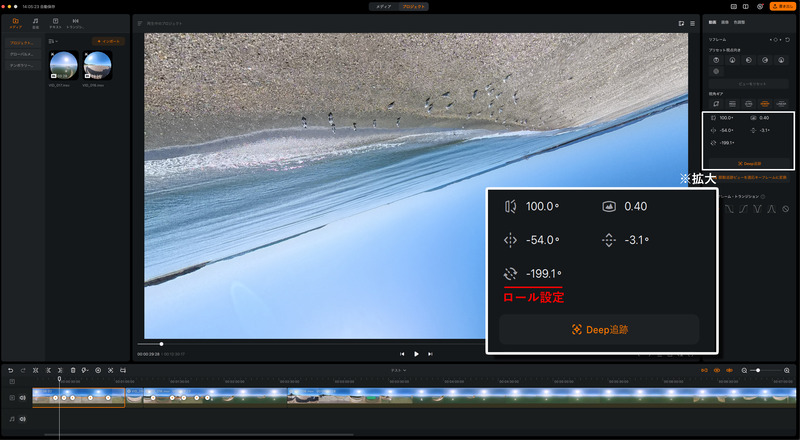
実際にロール(横回転)を設定してみよう。作業は編集画面右側にある設定値を変更するだけで簡単だ。
ロールも同様にキーフレームで制御する。回転完了時点にキーフレームを設定し、その時点のロール値を指定することで、回転動作が自動生成される。例えば15秒地点でロール180°を設定すれば、機体が飛行しながら天地逆転するような映像が完成する。視覚的インパクトの高いカットを簡単に作れるのが特徴だ。
Deep追跡の設定
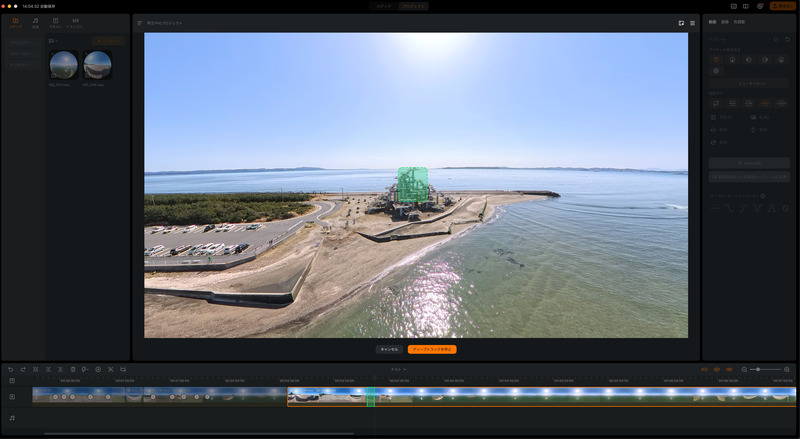
撮影後に被写体をロックできる「Deep追跡」も特徴的な機能だ。キャプチャ画面のように、被写体を緑色の枠で指定するだけで、常に画面中央に来るように自動で画角が調整される。動く車両や人物の追跡、ノーズインサークルのような表現も容易に実現できる。
リトルプラネット / ラビットホール
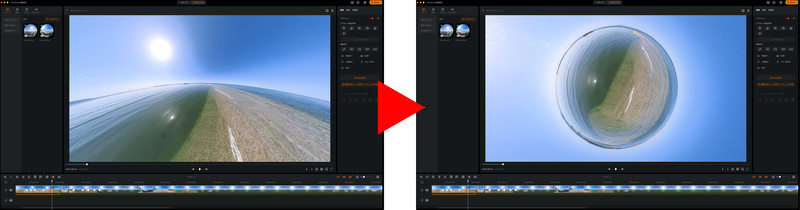
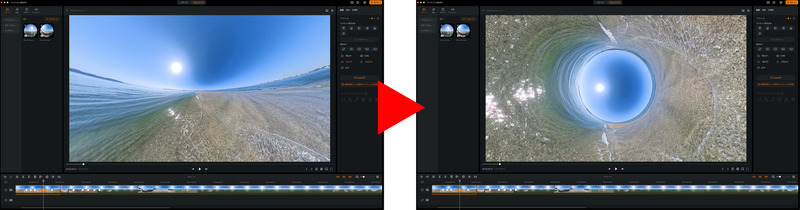
360°映像ならではの演出として、リトルプラネットやラビットホールといった特殊効果も簡単に作成可能だ。リトルプラネットは、映像世界が小惑星のような小さな球体になる。一方、ラビットホールは映像世界がトンネル世界のようになる特殊効果だ。
キーフレームを設定し、キーフレームを選択した状態のプレビュー画面でリトルプラネットやラビットホールを作れば、ダイナミックな映像表現が自動生成される。
操縦から“構成力”へ──クリエイターの役割が変わる
360°全景撮影ドローンAntigravity A1とその編集パッケージによって、これまで高度なFPVドローンの操縦技術を必要としていたアクロバティックな映像やインパクトのある映像が誰にでも作成できるようになった。
もちろん、厳密に言えばFPVドローンと高度な操縦技術で撮影した映像の方がクオリティは高い。しかし、SNS用の映像やアクセントカットであれば、360°映像から生成した映像でも十分に実用的なレベルにある。
一方で、誰でも簡単に派手な映像を作れるがゆえに、似たような映像が増えてしまう可能性もある。今後は操縦技術ではなく、構図やストーリー、ロケーション選定といった“構成力”が差別化の鍵になるだろう。
Antigravity A1が提案する360°全景空撮は、より多くの人を映像クリエイターへと引き上げる可能性を持っている。まだ触れたことのない人は、ぜひこの新しい映像表現の世界に一歩踏み出してみてほしい。